1. ODBC 드라이버 설치
ERwin 7.3은 32비트 프로그램이므로, 64비트가 아닌 반드시 32bit ODBC 드라이버를 설치해야 합니다. [1]
- PostgreSQL 공식 드라이버 다운로드 페이지에 접속하여 최신 32비트(.msi) 드라이버를 다운로드하고 설치하세요.
- https://jdbc.postgresql.org/download/
2. ODBC 데이터 원본(DSN) 설정
Windows 시스템 DSN을 설정하여 ERwin이 DB를 찾을 수 있도록 합니다.
- C:\Windows\SysWOW64\odbcad32.exe를 실행합니다. (32비트 환경 설정)
- 시스템 DSN(System DSN) 탭으로 이동하여 추가(Add) 버튼을 클릭합니다.
- PostgreSQL ANSI 또는 Unicode 드라이버를 선택하고 마침(Finish) 을 누릅니다.
- 연결 정보를 입력하고 Test 버튼을 눌러 성공 여부를 확인합니다.
- Data Source: 식별하기 쉬운 DSN 이름
- Database: PostgreSQL 데이터베이스 이름
- Server: PostgreSQL 호스트 주소(예: localhost)
- Port: 5432
- User Name: 데이터베이스 사용자 이름
- Password: 비밀번호
3. ERwin에서 PostgreSQL 연결
ODBC 설정이 완료되면 ERwin 모델을 생성하거나 불러옵니다.
- 상단 메뉴에서 Tools > Reverse Engineer... 를 클릭합니다.
- Target Database에서 PostgreSQL을 선택하고 버전을 지정한 뒤 Next를 누릅니다.
- Reverse Engineer From에서 Database를 선택하고 다음으로 넘어갑니다.
- Connection 창이 뜨면 ODBC를 선택하고, 드롭다운 목록에서 2단계에서 설정한 시스템 DSN 이름을 선택합니다.
- 데이터베이스 사용자 이름과 비밀번호를 입력하고 접속하여 리버스 엔지니어링을 진행합니다.
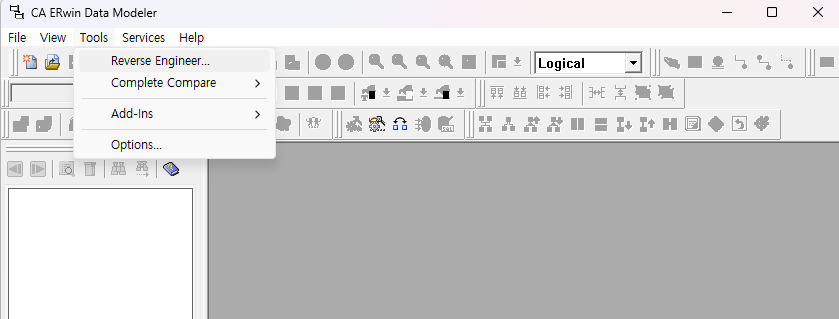
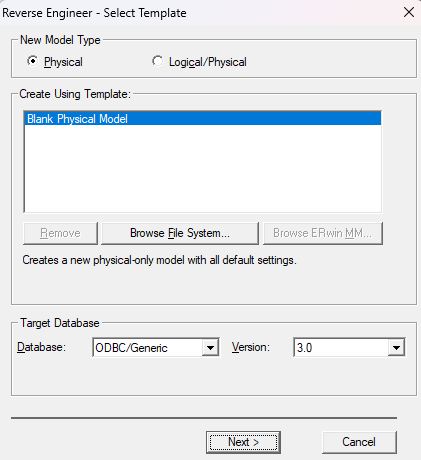
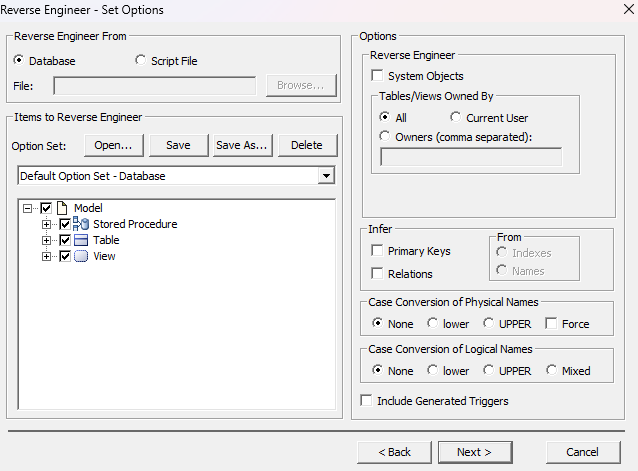
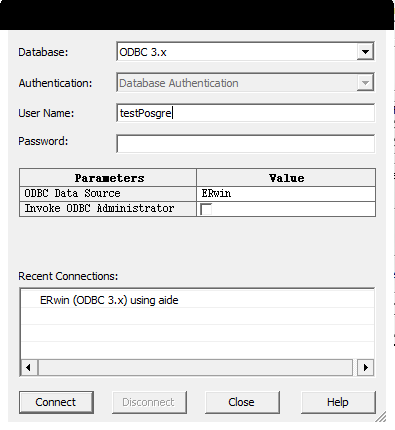
이미지를 따라 차례대로 클릭한 후, 최종 이미지에서 처럼 ODBC에 설정한 ID와 PASSWORD를 입력하면 Postgresql을 리버스 엔지니어링해서 사용할 수 있다.
'프로그래밍 > eclipse' 카테고리의 다른 글
| 이클립스에서 svn 계정 변경하는 방법 (0) | 2019.11.21 |
|---|---|
| 톰켓 URL 한글 깨질 때 설정법 (0) | 2019.02.25 |
| eclipse 이미지 업로드 시 자동 새로고침 (0) | 2016.05.31 |
| web.xml error page 처리 (0) | 2016.05.25 |