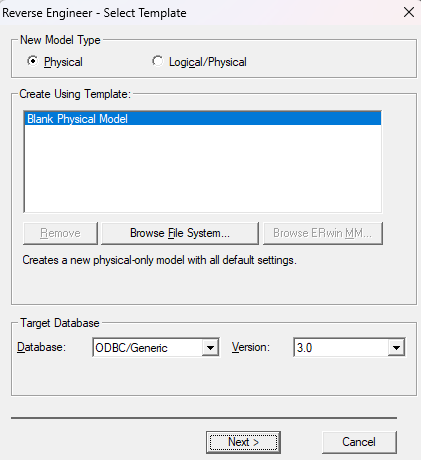
1. ODBC 드라이버 설치
ERwin 7.3은 32비트 프로그램이므로, 64비트가 아닌 반드시 32bit ODBC 드라이버를 설치해야 합니다. [1]
  • PostgreSQL 공식 드라이버 다운로드 페이지에 접속하여 최신 32비트(.msi) 드라이버를 다운로드하고 설치하세요.
  • https://jdbc.postgresql.org/download/ 
2. ODBC 데이터 원본(DSN) 설정
Windows 시스템 DSN을 설정하여 ERwin이 DB를 찾을 수 있도록 합니다.
  1. C:\Windows\SysWOW64\odbcad32.exe를 실행합니다. (32비트 환경 설정)
  2. 시스템 DSN(System DSN) 탭으로 이동하여 추가(Add) 버튼을 클릭합니다.
  3. PostgreSQL ANSI 또는 Unicode 드라이버를 선택하고 마침(Finish) 을 누릅니다.
  4. 연결 정보를 입력하고 Test 버튼을 눌러 성공 여부를 확인합니다.
    • Data Source: 식별하기 쉬운 DSN 이름
    • Database: PostgreSQL 데이터베이스 이름
    • Server: PostgreSQL 호스트 주소(예: localhost)
    • Port: 5432
    • User Name: 데이터베이스 사용자 이름
    • Password: 비밀번호
3. ERwin에서 PostgreSQL 연결
ODBC 설정이 완료되면 ERwin 모델을 생성하거나 불러옵니다.
  1. 상단 메뉴에서 Tools > Reverse Engineer... 를 클릭합니다.
  2. Target Database에서 PostgreSQL을 선택하고 버전을 지정한 뒤 Next를 누릅니다.
  3. Reverse Engineer From에서 Database를 선택하고 다음으로 넘어갑니다.
  4. Connection 창이 뜨면 ODBC를 선택하고, 드롭다운 목록에서 2단계에서 설정한 시스템 DSN 이름을 선택합니다.
  5. 데이터베이스 사용자 이름과 비밀번호를 입력하고 접속하여 리버스 엔지니어링을 진행합니다. 
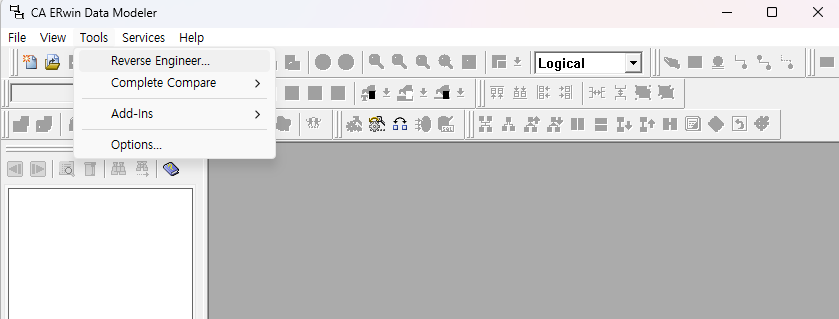
이미지를 따라 차례대로 클릭한 후, 최종 이미지에서 처럼 ODBC에 설정한 ID와 PASSWORD를 입력하면 Postgresql을 리버스 엔지니어링해서 사용할 수 있다. 

1. C:\Users\컴퓨터계정명\AppData\Roaming\Subversion\auth\svn.simple 하위 파일명 삭제 후 이클립스 재시작

   파일명 예제 : 8708e9e14ce95da2540612fdd268ee5d 

2. eclipse\configuration\org.eclipse.core.runtime 폴더를 보면 .keyring 파일 삭제 후 이클립스 재시작

<Connector connectionTimeout="20000" port="80" protocol="HTTP/1.1" redirectPort="8443" URIEncoding="UTF-8" />

1. eclipse>Window>Preferences


2. General > Workspace 로 들어간다.

1) Refresh using native hooks or polling을 체크한다.

2) Refresh on access를 체크한다. 


 JSP에서 에러(Exception)이 발생하면 에러 코드와 함께 에러 페이지를 보여준다.


- 이때 에러 페이지가 아닌 다른 페이지를 보여주자.


- JSP 에는 에러 페이지를 처리하는 방법으로 <%@page errorPage ="error.jsp"%>, <%@page isErrorPage="true" %> 가 있다.


 page 디렉티브 <%@ page %>


- 하지만 JSP 2.0 또는 최신 웹 컨테이너들은 이 기능을 처리하지 못할 수 있다.


- 그렇기 때문에 에러 페이지 처리를 서블릿에서 처리하기 위해 web.xml 에서 처리하는 방법을 사용한다.


<error-page>

<error-code>404</error-code>

<location>/error/404code.jsp</location>

</error-page>


- 위와 같이 web.xml에 기술되어 있으면 404 에러 발생시 404code.jsp 페이지로 이동한다. 이때 요청 페이지는 사용자가 요청한 페이지를 그대로 유지한다.


- 에러페이지인 404code.jsp 를 처리하기 위해서는 404code.jsp 에 아래와 같은 처리가 필요하다.


<%

response.setStatus(HttpServletResponse.SC_OK);

%>


- 이것은 현재 페이지가 정상적으로 응답되는 페이지임을 지정하는 코드다. 이 코드를 생략하면 웹 브라우저는 자체적인 에러 페이지를 표시한다.


- 각 주요 에러코드별로 처리할 에러 페이지를 지정하며, 기술하지 않은 그 외의 에러에 대해서도 처리할 수 있다.


- web.xml 에러 페이지 처리 예


<?xml version="1.0" encoding="utf-8"?>

<web-app xmlns:xsi="http://www.w3.org/2001/XMLSchema-instance" xmlns="http://java.sun.com/xml/ns/javaee" xmlns:web="http://java.sun.com/xml/ns/javaee/web-app_2_5.xsd"

xsi:schemaLocation="http://java.sun.com/xml/ns/javaee http://java.sun.com/xml/ns/javaee/web-app_2_5.xsd" id="WebApp_ID" version="2.5">


    <display-name>TEST</display-name>


    <!-- 시작 페이지 -->

    <welcome-file-list>

        <welcome-file>/index.jsp</welcome-file>

    </welcome-file-list>


    <!-- error 페이지 -->

    <error-page>

     <error-code>400</error-code>

     <location>/WEB-INF/jsp/common/error/400error.jsp</location>

    </error-page>

    <error-page>

     <error-code>404</error-code>

     <location>/WEB-INF/jsp/common/error/404error.jsp</location>

    </error-page>

    <error-page>

     <error-code>403</error-code>

     <location>/WEB-INF/jsp/common/error/403error.jsp</location>

    </error-page>

    <error-page>

     <error-code>500</error-code>

     <location>/WEB-INF/jsp/common/error/500error.jsp</location>

    </error-page>

    <error-page>

     <exception-type>java.lang.Throwable</exception-type>

     <location>/WEB-INF/jsp/common/error/error.jsp</location>

    </error-page>

</web-app>


출처 : http://hyeonstorage.tistory.com/

+ Recent posts